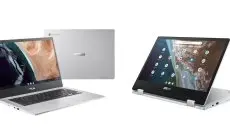


Keyboard Laptop Error? Tenang, Ada Solusi! Panduan Lengkap Memakai Keyboard Virtual di Windows 10
Jangan khawatir, ada solusi mudah untuk mengatasi masalah ini! Windows 10 telah menyediakan fitur keyboard virtual yang sangat berguna.

Berita Terkini, Eksklusif di Channel WhatsApp Inilahkoran.id
INILAHKORAN, Bandung – Siapa yang tidak kesal ketika keyboard laptop tiba-tiba bermasalah?
Jangan khawatir, ada solusi mudah untuk mengatasi masalah ini! Windows 10 telah menyediakan fitur Keyboard Virtual yang sangat berguna.
Dengan fitur ini, kamu bisa tetap mengetik dengan nyaman tanpa perlu mengganti keyboard fisik. Penasaran bagaimana cara mengaktifkannya? Yuk, simak langkah-langkah berikut ini!
Cara 1: Menggunakan Pengaturan
- Buka menu Start: Klik logo Windows di pojok kiri bawah layar.
- Cari Pengaturan: Ketik "Pengaturan" pada kotak pencarian dan klik.
- Pilih Kemudahan Akses: Pada jendela Pengaturan, pilih opsi "Kemudahan Akses".
- Aktifkan Keyboard Virtual: Cari bagian "Keyboard" dan aktifkan tombol alih pada opsi "Gunakan Keyboard Layar".
Cara 2: Menggunakan Control Panel
- Buka Control Panel: Cari "Control Panel" melalui menu Start.
- Pilih Ease of Access Center: Pada Control Panel, cari dan klik opsi "Ease of Access Center".
- Aktifkan Keyboard Virtual: Cari opsi "Use the computer without a mouse or keyboard" dan centang pada opsi "Use On-Screen Keyboard".
Cara 3: Menggunakan Shortcut
- Tekan tombol Windows + R: Kotak dialog Run akan muncul.
- Ketik "osk" dan tekan Enter: Keyboard Virtual akan langsung terbuka.***
Editor : Yosep Saepul Ramadan