

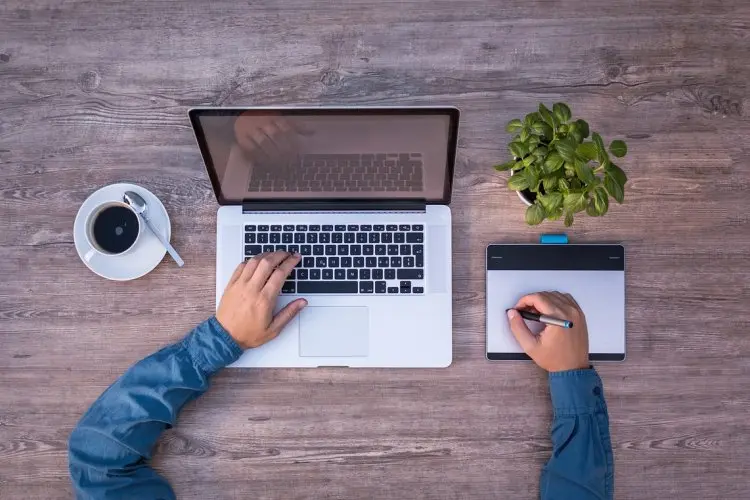
Cahaya Berkedip-Kedip di Layar Laptopmu? Jangan Panik, Ini Solusinya!
Tentu saja hal ini sangat mengganggu aktivitasmu, baik saat bekerja, belajar, maupun sekadar bersantai. Jangan khawatir, masalah ini bisa diatasi!
Berita Terkini, Eksklusif di Channel WhatsApp Inilahkoran.id
INILAHKORAN, Bandung – Pernahkah kamu mengalami situasi di mana layar laptopmu tiba-tiba berkedip-kedip seperti lampu disko?
Tentu saja hal ini sangat mengganggu aktivitasmu, baik saat bekerja, belajar, maupun sekadar bersantai. Jangan khawatir, masalah ini bisa diatasi!
Kenapa Layar Laptop Bisa Berkedip-Kedip?
Sebelum kita membahas solusinya, ada baiknya kita mengetahui penyebab umum layar laptop berkedip-kedip. Beberapa faktor yang bisa menjadi penyebabnya antara lain:
- Driver Grafis: Driver grafis yang usang atau corrupt bisa menyebabkan gangguan pada tampilan layar.
- Kabel Konektor: Kabel atau konektor layar yang longgar atau rusak bisa mengganggu transmisi sinyal.
- Perangkat Keras: Masalah pada perangkat keras seperti inverter, backlight, atau panel LCD juga bisa menjadi penyebabnya.
- Overheating: Laptop yang terlalu panas bisa menyebabkan berbagai masalah, termasuk gangguan pada layar.
- Software: Konflik dengan software tertentu atau malware juga bisa menjadi pemicunya.
Solusi Mengatasi Layar Laptop Berkedip-Kedip
Berikut beberapa solusi yang bisa kamu coba untuk mengatasi masalah layar laptop berkedip-kedip:
- Perbarui Driver Grafis:
- Kunjungi situs web produsen kartu grafis (NVIDIA atau AMD) untuk mengunduh driver terbaru.
- Instal driver baru sesuai dengan petunjuk yang diberikan.
- Periksa Kabel dan Konektor:
- Pastikan semua kabel dan konektor terhubung dengan baik dan tidak ada yang longgar.
- Coba cabut dan pasang kembali kabel layar.
- Atur Kecerahan Layar:
- Cobalah menurunkan atau menaikkan tingkat kecerahan layar. Terkadang, pengaturan kecerahan yang tidak tepat bisa memicu masalah.
- Matikan Efek Visual:
- Efek visual yang berlebihan bisa membebani kinerja grafis dan menyebabkan layar berkedip. Coba nonaktifkan beberapa efek visual.
- Jalankan Laptop dalam Safe Mode:
- Mode aman akan menjalankan Windows dengan hanya menggunakan driver dasar. Jika masalah tidak terjadi dalam mode aman, kemungkinan besar masalahnya disebabkan oleh driver atau software pihak ketiga.
- Periksa Suhu Laptop:
- Pastikan laptop tidak terlalu panas. Gunakan aplikasi untuk memantau suhu komponen. Jika terlalu panas, berikan pendinginan yang cukup.
- Periksa Software:
- Coba uninstall aplikasi yang baru saja kamu instal. Aplikasi tersebut mungkin berkonflik dengan sistem operasi atau driver grafis.
- Jalankan pemindaian antivirus untuk memastikan tidak ada malware yang mengganggu sistem.***
Editor : Yosep Saepul Ramadan