

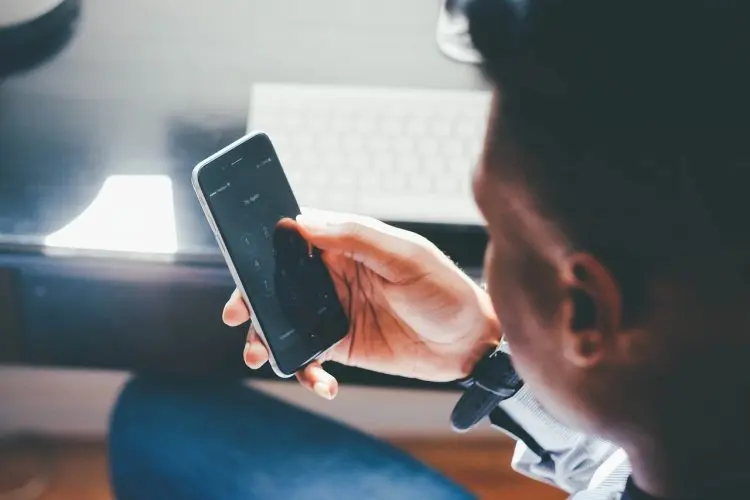
Bosan Bolak-balik HP? Begini Cara Cerdas Pakai Satu WhatsApp di Dua Ponsel Sekaligus!
Pernahkah Anda merasa kerepotan bolak-balik membawa dua ponsel hanya karena ingin tetap terhubung dengan WhatsApp di kedua perangkat?
Berita Terkini, Eksklusif di Channel WhatsApp Inilahkoran.id
INILAHKORAN, Bandung - Pernahkah Anda merasa kerepotan bolak-balik membawa dua Ponsel hanya karena ingin tetap terhubung dengan WhatsApp di kedua perangkat?
Atau mungkin Anda ingin membagi waktu penggunaan WhatsApp antara pekerjaan dan pribadi? Tenang saja, kini Anda bisa mengakalinya dengan cara yang sangat mudah!
Fitur Companion Mode: Kunci Utama Konektivitas Ganda
WhatsApp telah menghadirkan fitur canggih bernama Companion Mode yang memungkinkan Anda menautkan satu akun WhatsApp ke beberapa perangkat sekaligus.
Fitur ini sangat berguna bagi Anda yang sering berpindah-pindah perangkat atau ingin memisahkan penggunaan WhatsApp untuk keperluan yang berbeda.
Bagaimana Cara Menggunakannya?
- Pastikan WhatsApp Anda Terbarui: Pastikan Anda menggunakan versi WhatsApp terbaru di kedua Ponsel Anda.
- Buka Pengaturan WhatsApp: Di Ponsel utama Anda, buka aplikasi WhatsApp dan masuk ke menu Pengaturan.
- Cari Opsi Perangkat Tertaut: Anda akan menemukan opsi bernama "Perangkat Tertaut" atau sejenisnya.
- Pindai Kode QR: Pilih opsi untuk menautkan perangkat baru, lalu pindai kode QR yang muncul di layar Ponsel kedua Anda menggunakan kamera Ponsel utama.
- Selesai! Setelah proses pemindaian selesai, akun WhatsApp Anda akan tersinkronisasi di kedua perangkat.
Hal Penting yang Perlu Diingat:
- Satu Nomor, Satu Akun: Ingat, Anda hanya bisa menautkan satu nomor WhatsApp ke beberapa perangkat.
- Koneksi Internet Stabil: Pastikan kedua Ponsel Anda terhubung ke internet yang stabil selama proses penautan.
- Notifikasi: Anda akan menerima notifikasi di kedua perangkat setiap kali ada pesan masuk atau panggilan WhatsApp.***
Editor : Yosep Saepul Ramadan